ユーティリティー画面
ユーティリティ画面では、この楽器のさまざまな効果や機能、外観などを調整できます。(各項目の画面は上下にスクロールできます)
ユーティリティ画面を閉じるには、最上部右側の「完了」ボタンをタップするか、
画面を右へスワイプします。
ヒント:この画面では、メイン画面が通常通り反応するので各効果の程度を実際に確認しながら調整することができます。
この章には、次のセクションが含まれています。
音量ダウン
「音量ダウン」セレクターは、デバイスの音量設定に影響を与えることなく、選択した量(デシベル単位)で楽器音量を下げます。 これは、特に小音量で演奏したい場合やプレーアロングの音量に合わせて演奏する場合などに便利です。 通常は「0」を選択します。
エクスプレッション
エクスプレッション機能でデバイスを傾けることで音量を変えることができます。
デバイスの傾きに応じた変化の具合を「エクスプレッション」セレクターで選択できます。
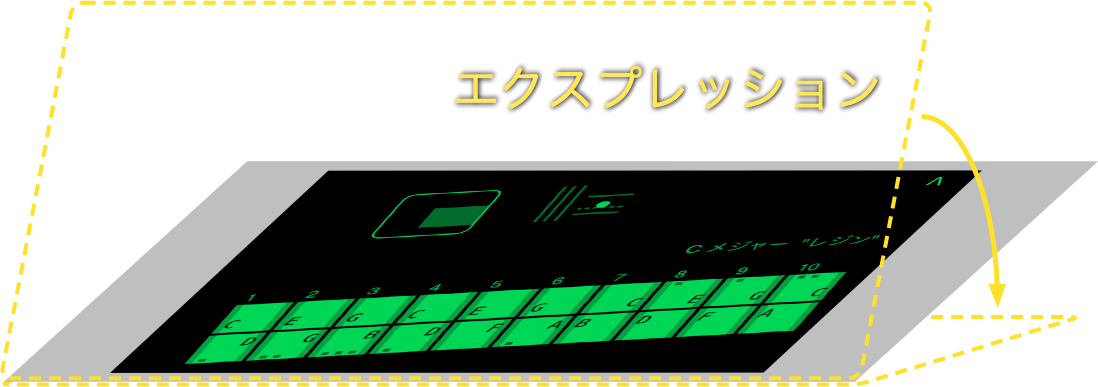
ヒント:「オフ」にするとデバイスのモーションセンシングが停止し消費電力の削減に役立つ場合があります。
| ボタン | 動作 |
|---|---|
 (オフ) (オフ) | 音量は変化しません。 |
 (リニアー) (リニアー) | 音量は傾斜角に応じてリニアーに減少します。 |
 (ミュート) (ミュート) | 傾斜角が大きい部分で音量が下がります。 |
リバーブ
「リバーブ」スライダーは、サウンドに対するリバーブ効果の量を変更します。
スライダーを左端に移動すると、リバーブ効果をバイパスできます。
エアリー・ノイズ
「エアリー・ノイズ」スライダーは、ハーモニカ演奏に特有なエアリー・ノイズの音量を調整します。
エアリー・ノイズがじゃまな場合は、スライダーを左端に動かします。
ビブラート
サウンドグリッドでタッチを左右に細かく揺らすと、サウンドにビブラートが加わります。
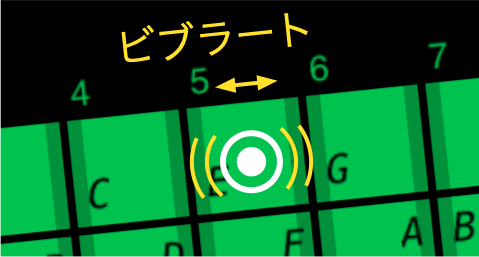
「ビブラート感度」スライダーは、このビブラート効果の感度を調節します。
ビブラートが必要ない場合は、スライダーを左端に移動します。
オーバーラップ
オーバーラップはサウンドグリッドの上部または下部の同じ側にあるマス目同士が隣接する薄暗いゾーンです。
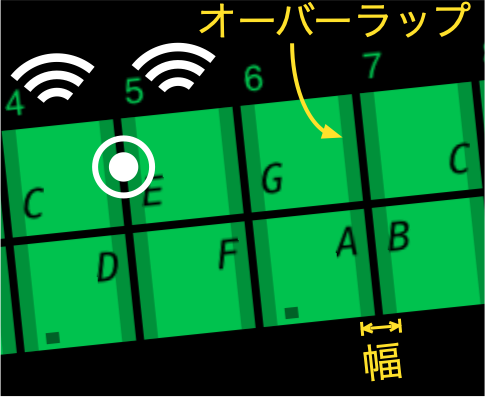
オーバーラップに触れると、両方のマス目の音を一緒に重音として鳴らすハモニカ演奏らしい効果を表現できます。
バーラップの幅は「オーバーラップ」スライダーで変更できます。
ヒント:マイナー3度の重音を同時にベンドすると、汽車のホーンを表現できます(例:メジャーチューニングの下側の3番目と4番目)。
多重音
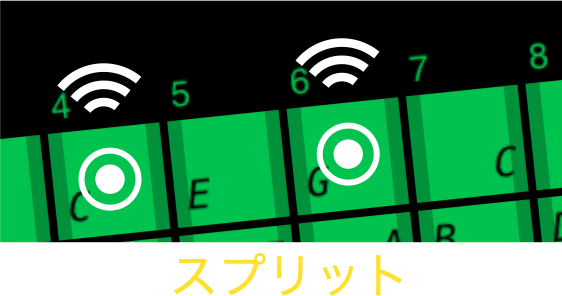
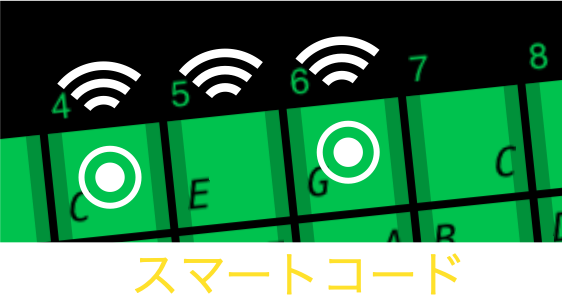
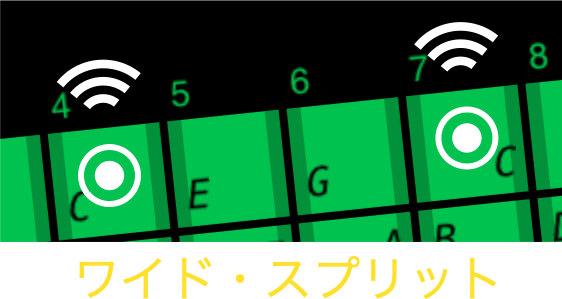
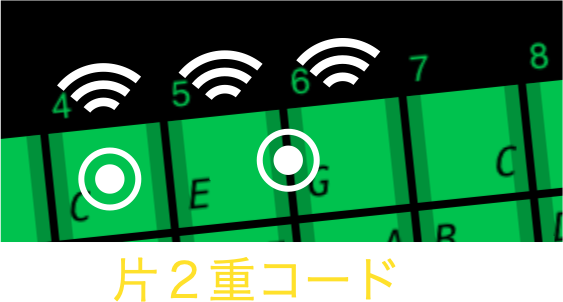
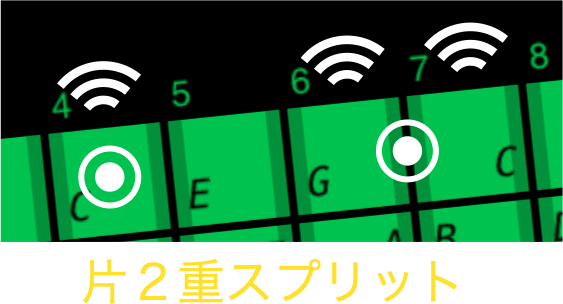
サウンドグリッドは最大2つの独立したタッチをサポートします。
オーバーラップ機能と組み合わせることで、スマートコード(詳細は後述)を含むさまざまな多重音を鳴らすことができます。
実際のハーモニカでは不可能な、ブロー(上側)音とドロー(下側)音を同時に鳴らすことも可能です。
いくつかの例を以下に示します。

スマート・コード
「スマートコード」スイッチはスマートコード機能のオン/オフを切り替えます。

「スマートコード」がオンの場合、サウンド・グリッドの1つのマス目を挟む2つのマス目にタッチすると、挟まれたマス目の音も出力されてコード演奏になります。
例えば、上側の「C」と「G」をタッチすると、「E」の音も出力されて「Cメジャー」コードになります。
ベンディング
タッチをホームエリアから左に動かすとカーソルも左に移動し、ホームエリアから外に出るとその位置に応じてベンディング(サウンドのピッチが下がる)が起こります。
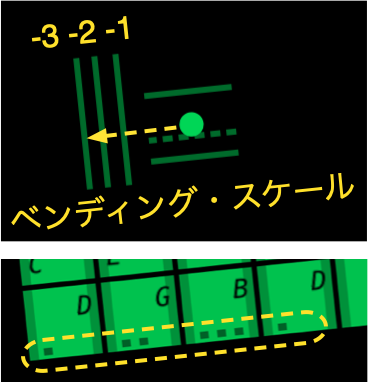 ゲージの垂直方向の3本線はベンディング・スケールで、ピッチが1半音、2半音、3半音下る位置を其々示しています。
 ただし実際にベンドできる最大値は、実物のハーモニカと同様にサウンド・グリッドの各マス目によって異なります。
ベンド可能な最大値はそれぞれのマス目の端にあるドットの数に1半音を掛けた値です。
ただし実際にベンドできる最大値は、実物のハーモニカと同様にサウンド・グリッドの各マス目によって異なります。
ベンド可能な最大値はそれぞれのマス目の端にあるドットの数に1半音を掛けた値です。
フルベンド操作(サウンド・コントローラーのタッチを左端まで移動)してカーソルが3半音ダウンを指しても、各マス目のサウンドは、そこに設定されている限度までしかベンドできません。
フリー・ベンド
「フリー・ベンド」スイッチはフリー・ベンド機能のオン/オフを切り替えます。
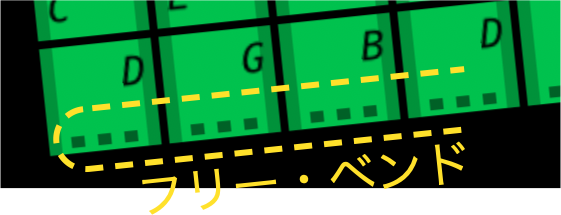 ベンディング動作が実物のハーモニカと同等でなくても構わない場合は、フリー・ベンドをオンにすることでサウンド・グリッドの全マス目でベンド限度を最大(3半音)に設定できます。
アキュア・ベンド
「アキュア・ベンド」スイッチは、演奏中の正確なベンドをサポートする機能のオン/オフを切り替えます。
アキュア・ベンドをオンにすると:
- サウンド・ゲージのベンディング・スケールは1段階のみの表示になります。
- タッチ・プレートを1〜2本指でタッチすると、それに応じてスケールが2〜3段階に増加します。
- 各マス目でベンドできる限度は、そのマス目に設定されている限度かスケールが示す限度のいずれか小さい方になります。
| タッチ・プレート | ベンディング・スケール | ベンド範囲 |
|---|---|---|
| タッチなし |  | 1半音  |
| 指1本でタッチ |  | 2半音  |
| 指2本でタッチ |  | 3半音  |
これはベンド限度が大きなマス目で正確なベンディングを行うのに役立ちます。
例えば、ベンド限度が3半音あるマス目で2半音のベンドを正確に演奏するのは簡単ではありませんが、アキュア・ベンドをオンにすると、指1本をプレートに置きながらフルベンド操作を行うことでこれが出来ます。
注:チューニング設定に「ソロ」などのクロマチック系が選択されている場合、タッチ・プレートがスライド・コントローラーとして使われるためアキュア・ベンド機能は無効化されます。
カラーパレット
「カラーパレット」ボタン  をタップすると、メイン画面の描画色を選択・変更できるカラーパレットのダイアログが表示されます。
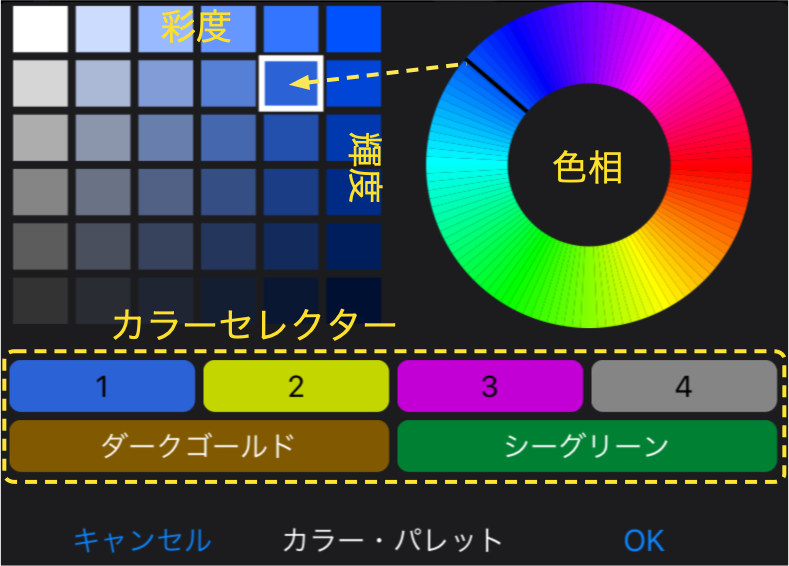
- 右側のカラーホイールと左側のカラーグリッドでパレットの色相と輝度・彩度を変更できます。
- 下部に並んでいるカラーセレクターをタップすると、パレットがそこに保存されている色に変わります。
- 左端のセレクターはデフォルトのカラー(シー・グリーン)です。
- 右側に4個並んでいるカラーセレクターのどれかを選んで長押しすると、確認のダイアログが現れてパレットの色をそこに保存できます。
- メイン画面の描画色をパレットの色にしたい場合は「OK」、そうでない場合は「キャンセル」をタップしてダイアログを終了します。
コントローラーの調整
演奏しやすい様にサウンド・コントローラーの位置、サイズや方向を調整できます。
コントローラーの位置
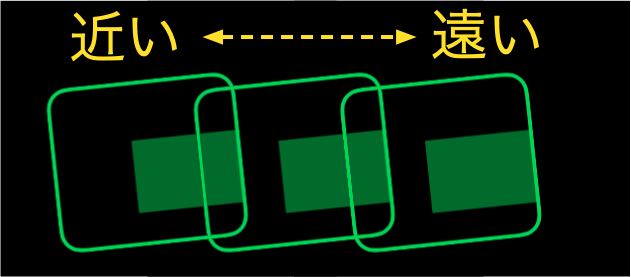 右側の
右側の  や
や  をタップするとコントローラーの位置を左右に移動することができます。
数値は現在の位置を表示します。(1: 最も近い、10: 最も遠い)
をタップするとコントローラーの位置を左右に移動することができます。
数値は現在の位置を表示します。(1: 最も近い、10: 最も遠い)
コントローラーのサイズ
 右側のサイズ・セレクターでコントローラーのサイズを大、中、小から選択できます。